
Phases de conception d'une hélice, d'une aile ou d'une éolienne : du besoin à l'optimisation
La conception d'une hélice, d'une aile ou d'une éolienne se déroule en quatre phases : définir le problème, dessiner la géométrie, analyser et optimiser, puis évaluer les performances. Ces phases se bouclent : un résultat décevant renvoie à la géométrie, voire à la définition du problème. Heliciel suit cette organisation avec des onglets et un arbre de progression, tout en vous laissant naviguer librement d'une phase à l'autre.
Au sommaire :
- 1 : Les quatre phases de la conception d'une hélice ou d'une aile
- 2 : Données du projet : fluide, type d'étude et point de fonctionnement
- 3 : Géométrie de la pale ou de l'aile : dimensions, profils, matière
- 4 : Optimiser la vitesse de rotation et le nombre de pales
1 : Les quatre phases de la conception d'une hélice ou d'une aile
Heliciel propose une organisation des phases de conception de l'hélice qui garde une souplesse ergonomique. Les différentes phases se définissent ainsi :
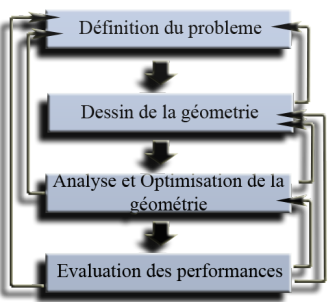
Les quatre phases se suivent, mais des flèches de retour permettent de remonter à n'importe quelle étape précédente.
- La définition du problème (Données du projet) consiste à rassembler les données qui définissent le point de fonctionnement de l'hélice. Selon le projet, l'hélice capte l'énergie d'un courant de fluide pour la transformer en puissance sur l'arbre, ou transforme la puissance de l'arbre (l'énergie du moteur) en poussée sur un courant de fluide. Le fluide peut être un liquide comme l'eau ou un gaz comme l'air.
- Le dessin de la géométrie de l'aile ou de l'hélice et de ses pales se fait à partir de modèles connus et d'hypothèses de conception. Votre hypothèse peut être, par exemple, une longueur de pale maximale (pour diminuer les pertes de bout de pale), une épaisseur minimale (pour les performances du profil), un volume de matière minimal (moins de poids, de coût et de frottements) ou des formes simples (pour faciliter la fabrication).
- L'analyse et l'optimisation de la géométrie sont liées au dessin dans une boucle interactive, qui affine la géométrie dans le respect de la définition du problème. La méthode doit rester assez souple pour permettre de redéfinir le problème si certains paramètres sont infaisables ou incompatibles.
- L'évaluation des performances se fait normalement par l'expérimentation de prototypes ou de modèles. Avant de construire réellement l'hélice, nous la testons virtuellement par la méthode BEM (Blade Element Momentum, méthode des éléments de pale). De nouvelles définitions du problème, analyses, optimisations et géométries peuvent ensuite être envisagées : nous concevons une géométrie, vérifions sa résistance et testons ses performances jusqu'à satisfaction.
Dans le logiciel de calcul d'hélice et d'aile Heliciel, des onglets et un arbre de progression mettent en évidence cette organisation. Ils permettent aussi de naviguer librement entre les différentes phases de réalisation de l'hélice ou de l'aile.
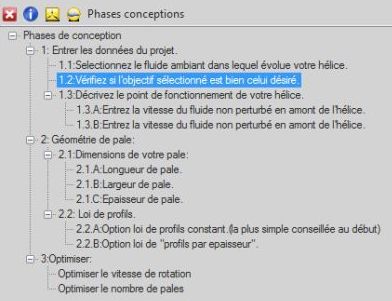
L'arbre de progression : chaque ligne est une étape de la conception (1 : données du projet, 2 : géométrie de pale, 3 : optimiser), et la ligne en cours est surlignée.
2 : Données du projet : fluide, type d'étude et point de fonctionnement
Le premier onglet, 1 : Données projet, porte trois sous-onglets que vous remplissez dans l'ordre : le fluide, l'objectif et le point de fonctionnement.

1.1 : Fluide
Pour commencer, nous sélectionnons le fluide ambiant et sa température avec l'éditeur de fluide. Environ 120 gaz ou liquides sont directement utilisables, avec leurs données de viscosité et de masse volumique en fonction de la température. Pour l'air, Heliciel demande l'altitude afin d'ajuster la masse volumique à la pression.
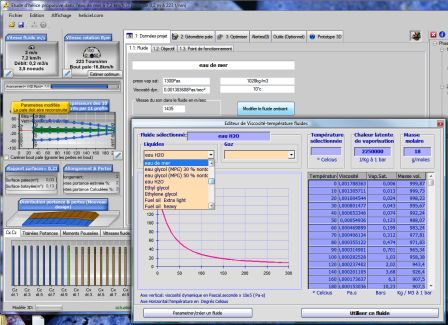
L'éditeur de fluides : liste de liquides et de gaz, courbe de viscosité en fonction de la température et tableau des valeurs.
1.2 : Choix du type d'étude et objectif
Nous continuons en choisissant l'objectif de notre hélice ou de notre aile. Quatre types d'études sont réalisables avec Heliciel :
- Hélices propulsives (hélices de bateaux, hélices d'avions, hélices d'hélicoptères…)
- Hélices de pression en fonction d'un débit (hélices de ventilation, hélices de pompes axiales…)
- Hélices de captage d'énergie (aéromoteurs, éoliennes, hydroliennes, turbines axiales Kaplan…)
- Ailes, foils, carènes (ailes, ailerons, foils, hydrofoils, voiles, dérives, gouvernails, safrans…)
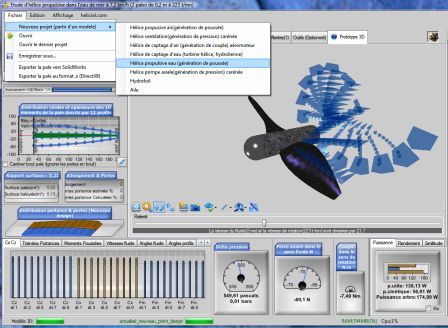
Le menu Fichier propose de démarrer un nouveau projet à partir d'un modèle : hélice propulsive (dans l'air ou dans l'eau), hélice de ventilation, de captage d'énergie, pompe axiale, hydrofoil ou aile.
1.3 : Point de fonctionnement
C'est ici que vous entrez les données de fonctionnement : la vitesse du fluide (ou du véhicule) et la vitesse de rotation souhaitée. Si vous ne la connaissez pas, Heliciel propose une vitesse optimum. La page sur le point de fonctionnement d'une hélice détaille cette étape.
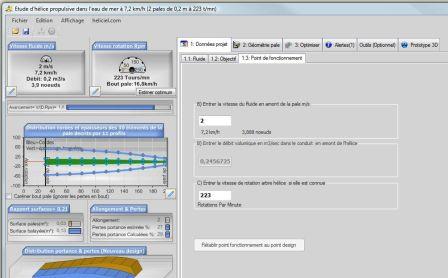
L'onglet 1.3 : vitesse du fluide en amont de la pale, débit volumique pour une hélice en conduit et vitesse de rotation de l'arbre.
3 : Géométrie de la pale ou de l'aile : dimensions, profils, matière
Le deuxième onglet, 2 : Géométrie pale, regroupe le dessin de la pale. Il comprend les dimensions, la loi de profils et les options avancées.

2.1 : Dimensions de la pale
Dans l'onglet 2.1 : Dimensions pale, une série de curseurs permet de modeler la forme de votre pale ou de votre aile dans toutes ses dimensions : longueur, largeur, épaisseur. Pour aller plus loin, voyez la distribution des cordes et la distribution des épaisseurs.
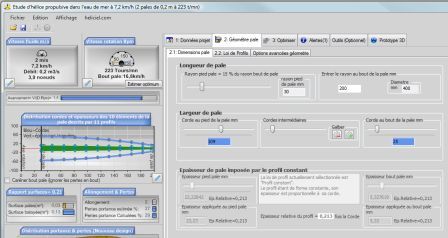
Les curseurs de longueur de pale, de largeur (cordes au pied, intermédiaires et en bout) et d'épaisseur, avec le diamètre qui en résulte.
2.2 : Loi de sélection automatique des profils dans la base de données
 Heliciel utilise sa base de données de performances de profils pour choisir les profils optimum qui correspondent aux conditions de fonctionnement et à la géométrie de votre pale ou de votre aile. Deux lois de sélection sont à votre disposition :
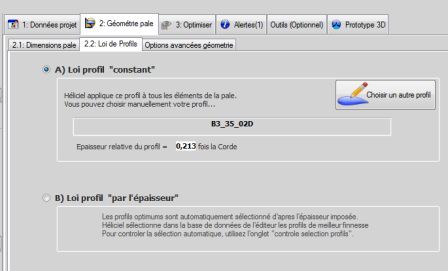
L'onglet de loi de profils, avec ses deux options : A) Loi profil « constant » et B) Loi profil « par l'épaisseur ».
- A : loi de profils constants. Heliciel applique le profil que vous avez sélectionné tout le long de la pale, et l'épaisseur de la pale reste liée à sa corde (sa largeur). C'est la loi la plus simple, fortement conseillée aux débutants.
- B : loi de profil par l'épaisseur. Vous choisissez l'évolution de l'épaisseur le long de la pale, donc les profils auront des formes différentes. Heliciel recherche et sélectionne les profils de performances optimum qui correspondent au mieux à l'épaisseur désirée. Cette loi demande un peu plus d'expérience, car elle implique souvent des discontinuités de formes et d'incidences, que vous gérez avec les fonctions de lissage des incidences et de forçage des formes de profils.
2.3 : Options avancées de géométrie
Les fonctions avancées sont facultatives, et le débutant peut les ignorer. Elles vous permettent de déterminer la matière et la structure de construction de la pale ou de l'aile. Ces paramètres entrent dans le calcul de résistance des éléments de la pale, et vous aident à choisir votre mode et votre matière de construction.
La pale ou l'aile peut avoir l'une de ces structures :
- nervurée, avec 1, 2, 3 ou 4 longerons ;
- pleine ;
- coque ;
- armature en tube rond ;
- armature en tube carré.
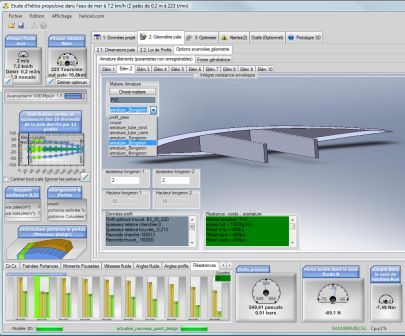
L'onglet Options avancées géométrie : la structure de chaque élément (ici, des longerons) apparaît en 3D, avec la matière choisie et le résultat de résistance de l'armature.
Un éditeur de matières règle automatiquement les données de résistance. Vous pouvez enregistrer et ajouter d'autres matières dont vous connaissez les caractéristiques mécaniques.
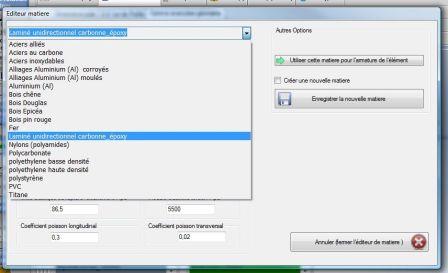
L'éditeur de matières : choisissez une matière de la liste, ou créez la vôtre avec ses coefficients et enregistrez-la.
La forme génératrice est une autre fonction avancée de géométrie de pale. Elle modifie la génératrice d'alignement des profils de la pale d'hélice, et permet de générer des modèles 3D de formes complexes (pale courbe ou conique).
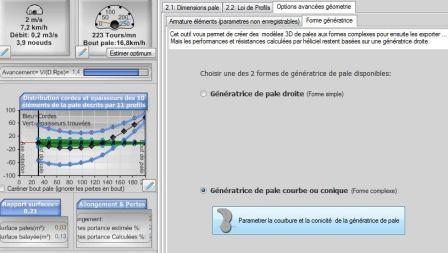
Deux formes de génératrice de pale sont proposées : droite (forme simple) ou courbe ou conique (forme complexe).
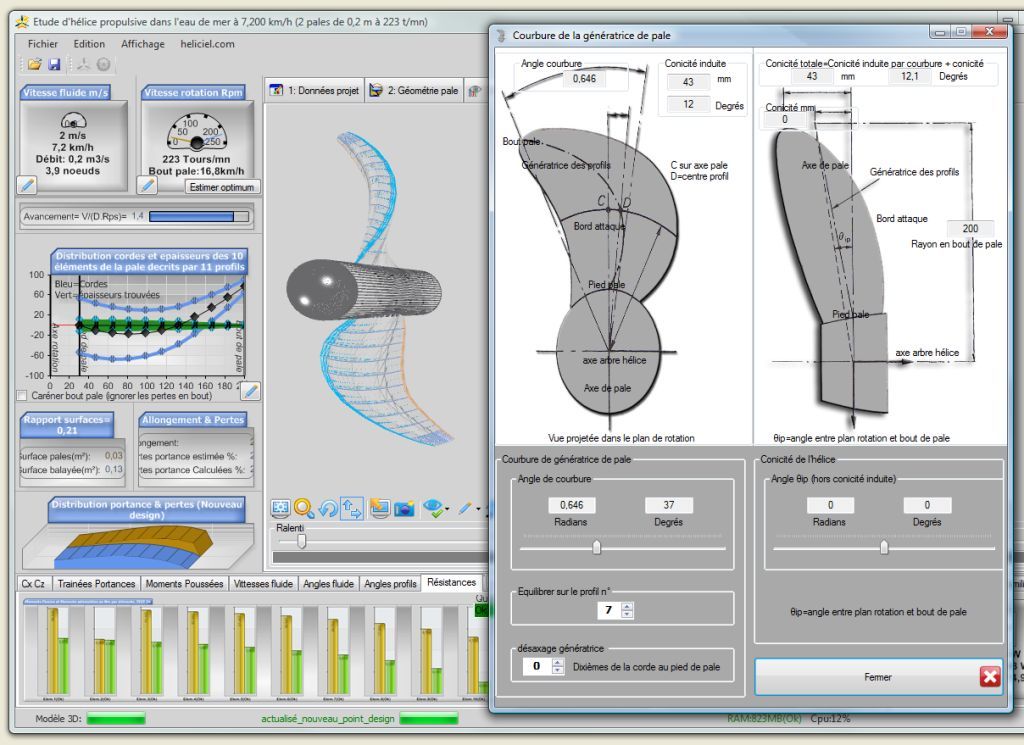
La fenêtre de réglage de la génératrice : angle de courbure, conicité et désaxage, avec la vue de la pale dans le plan de rotation.
Précaution à connaître : Heliciel ne prend pas en compte la courbure de la génératrice dans les calculs de performances et de résistance. Une pale à génératrice droite et une pale à génératrice courbe auront donc les mêmes résistances et les mêmes performances calculées, alors que dans la réalité la courbure de pale influe sur ces paramètres.
4 : Optimiser la vitesse de rotation et le nombre de pales
L'onglet 3 : Optimiser comporte les fonctions de recherche de la vitesse de rotation optimum. Vous pouvez aussi modifier et tester le nombre de pales, ce qui met en évidence l'influence du nombre de pales sur la vitesse de rotation qui donne le meilleur rendement. L'onglet offre également un contrôle du seuil de cavitation. La page sur l'optimisation de la vitesse de rotation et du nombre de pales détaille ces fonctions.
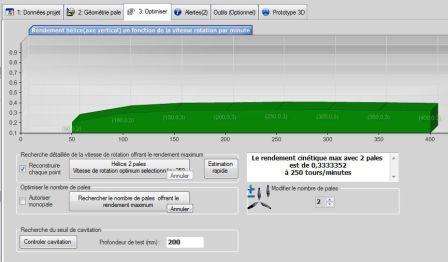
Le rendement de l'hélice en fonction de la vitesse de rotation, pour un nombre de pales donné, avec la vitesse offrant le rendement maximal et les boutons de recherche du nombre de pales et de contrôle de la cavitation.
Pour aller plus loin, nous pouvons parcourir Heliciel à la loupe pour une description détaillée des fonctions du logiciel, ou suivre les didacticiels et vidéos Heliciel pour voir ces phases de conception mises en pratique.
 Carte et index global
 Mecaflux
 Didacticiels Pro3D
 Didacticiels Heliciel
 Didacticiels Heliciel PRO CFD
 Boutique
 Comparer fonctions des logiciels
 Devis, Commandes, Moyens de paiements
 Etudes projet
 Formations logiciels